








Ana sayfa / Eğitimler / Finans / Şirket ayarları
 Finans · 1.4 · Başlangıç · 1:32
Şirket ayarları
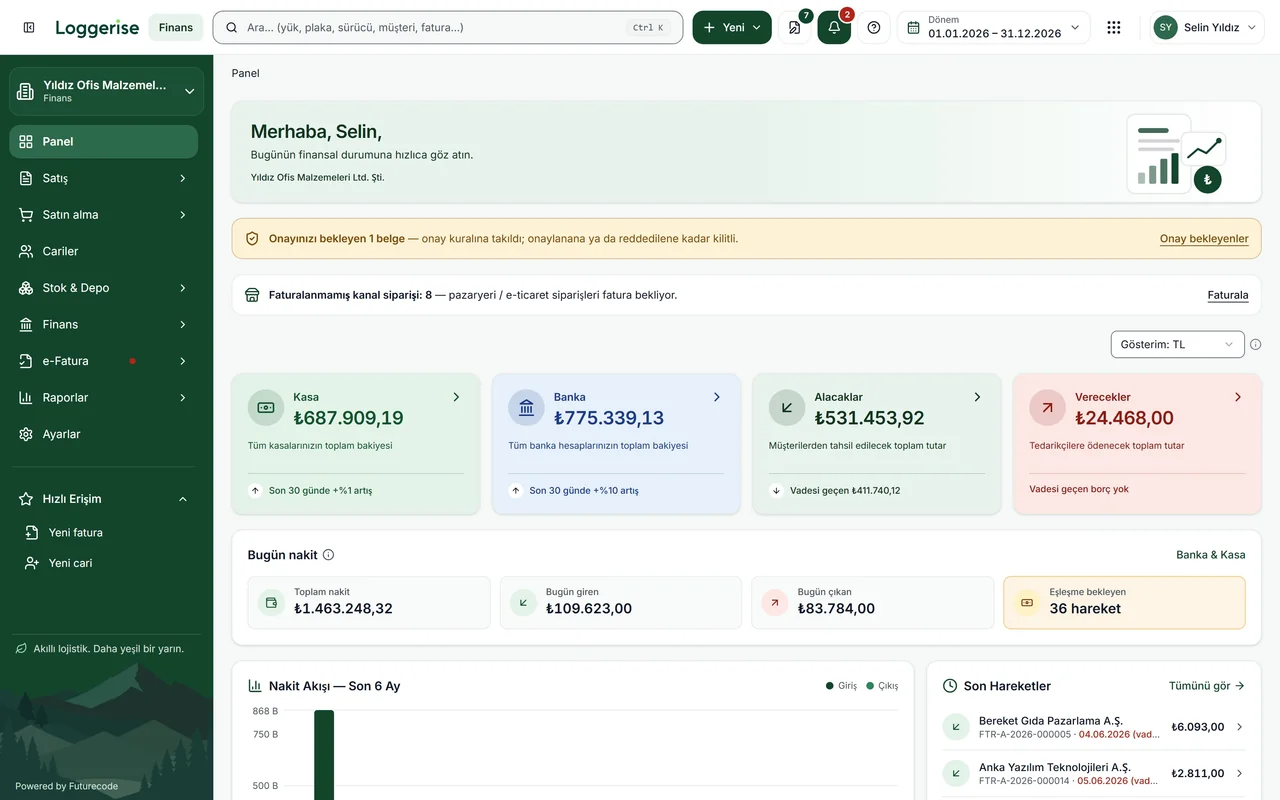
Loggerise Finans 1.4: Şirket ayarları — gerçek ekranlarda adım adım.
Bu videoda öğrenecekleriniz
- Şirket bilgileri sayfasını açmak
- Unvan, vergi no ve vergi dairesi
- MERSİS ve KEP bilgisi
- Adres, iletişim ve kaydetmek
İpucu: Faturadaki logo ve renkler için Ayarlar › Belge görünümü sayfasını kullanın.
Adım adım
- Sol menüden Ayarlar’ı açın.
- Ayarlar listesinden “Şirket bilgileri”ne tıklayın.
- Kimlik bölümünde unvanı, VKN/TCKN’yi kontrol edin; vergi dairesini GİB listesinden seçin.
- Varsa 16 haneli MERSİS numarasını ve KEP adresini yazın.
- Adres ve iletişim bölümünde ili ve ilçeyi listeden seçin; telefon, adres, e-posta ve web sitesini girin.
- Sağdaki “Belgelerde görünen” kartından faturada çıkacak bilgileri kontrol edin.
- “Kaydet” düğmesine basın.
Videonun dökümü
Finans bir nokta dört. Şirket ayarları. Bu videoda şirketinizin bilgilerini güncellemeyi göreceğiz. Bu bilgiler kestiğiniz faturalarda ve belgelerde görünür. Sol menüden Ayarlar'ı açıyoruz. Listeden Şirket bilgileri sayfasına tıklıyoruz. Sağdaki kart, faturalarda görünecek bilgileri özetler. Kimlik bölümünde unvan, vergi numarası ve vergi dairesi durur. Vergi dairesi, Gelir İdaresi listesinden seçilir. MERSİS numarasını on altı hane olarak yazıyoruz. Varsa KEP adresinizi de ekliyoruz. Adres bölümünde ülke, il ve ilçe listeden seçilir. Telefon, adres ve e-posta da burada durur. Web sitesini de yazıyoruz. Her şey tamamsa Kaydet düğmesine basıyoruz. Bilgiler kaydedildi. Yeni faturalarda hemen kullanılır. Küçük bir ipucu: faturadaki logo ve renkler için Ayarlar'daki Belge görünümü sayfasını kullanın. Bunu Claude ya da ChatGPT'ye de söyleyebilirsiniz. Mesela şöyle yazın: Şirketimizin KEP adresini güncelle. Önce değişikliği gösterir, onaylarsanız kaydeder. Sıradaki videoda ilk cari kartımızı oluşturacağız. Loggerise Finans. Şirketiniz, faturanızda doğru görünür.