







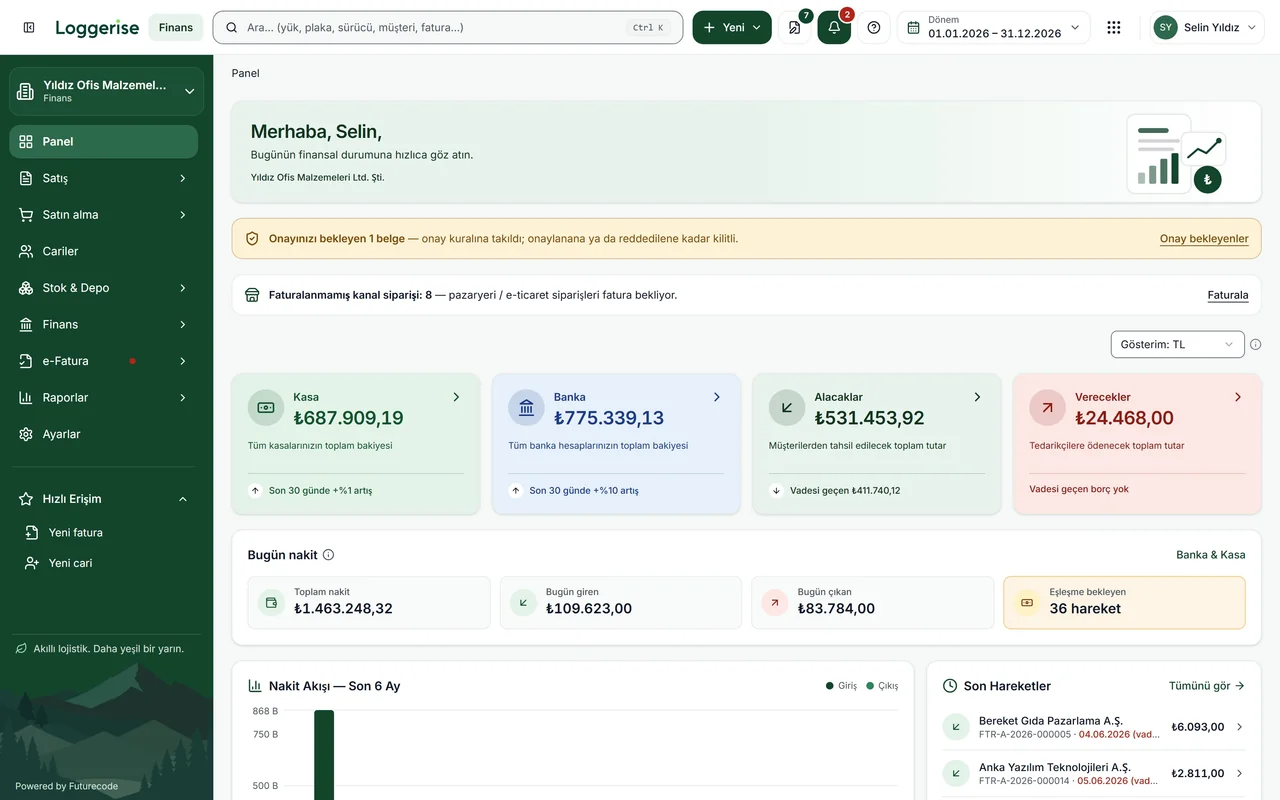

Ana sayfa / Eğitimler / Finans / Belge stüdyosu (fatura tasarımı)
 Finans · 9.2 · Belgeler ve seriler · 2:07
Belge stüdyosu (fatura tasarımı)
Loggerise Finans 9.2: Belge stüdyosu (fatura tasarımı) — gerçek ekranlarda adım adım.
Bu videoda öğrenecekleriniz
- Hazır şablonu varsayılan yapmak
- Bölümleri sıralamak ve gizlemek
- Yazı tipi ve sayfa ayarı
- Test çıktısı almak
İpucu: Bir müşteriye farklı fatura düzeni mi gerekiyor? Cari kartından o cariye özel şablon seçebilirsiniz.
Adım adım
- Ayarlar › Belge stüdyosu'nu açın.
- Fatura, Teklif, Makbuz, Ekstre ya da Özel evraklar sekmesini seçin.
- Hazır şablonlardan birinin Kullan düğmesine basın; şablon varsayılan olur.
- Şablonunuzun Gelişmiş düzenleme düğmesine tıklayın.
- Bölümler listesinde okları ve göz simgesini kullanarak bölümleri sıralayın ya da gizleyin.
- Bir bölüme tıklayıp sağdaki Blok ayarlarını, Sayfa sekmesinde renk, yazı tipi, punto, kâğıt ve kenar boşluklarını düzenleyin.
- Kaydet'e basın; Test çıktısı (PDF) ile sonucu görün.
- Matbu kâğıt için Serbest tuval ile düzenle'yi kullanın.
Videonun dökümü
Finans dokuz nokta iki. Belge stüdyosu ile fatura tasarımı. Bu videoda faturanızın düzenini hazır bir şablonla değiştireceğiz. Sonra bölümleri ve yazı tipini ayarlayıp test çıktısı alacağız. Ayarlar altından Belge stüdyosu sayfasını açıyoruz. Fatura, teklif, makbuz ve ekstrenin ayrı şablonları var; yıldızlı olan varsayılan. Hazır şablonlardan Sade'nin Kullan düğmesine basıyoruz; faturalar artık bu düzenle basılır. İnce ayar için Gelişmiş düzenleme'yi açıyoruz. Solda bölümler, ortada örnek veriyle canlı önizleme var. Bölümleri oklarla sıralayıp göz simgesiyle gizleyebilirsiniz; imza ve kaşe bölümünü gizliyoruz. Bir bölüme tıklayınca ayarları sağda açılır. Sayfa sekmesinde renk, yazı tipi, punto, kâğıt ve kenar boşlukları var. Yazı tipini klasik yapıyoruz; önizleme anında değişiyor. Kaydet'e basıyoruz. Test çıktısı ile şablonu PDF olarak görüyoruz. Matbu kâğıda basacaksanız, Serbest tuval ile alanları milimetrik yerleştirebilirsiniz. Küçük bir ipucu: bir müşteriye farklı fatura düzeni gerekiyorsa, cari kartından o cariye özel şablon seçebilirsiniz. Bunu Claude ya da ChatGPT'ye de söyleyebilirsiniz. Mesela şöyle yazın: Fatura şablonumda imza kaşe bölümünü gizle, yazı tipini klasik yap. Önce özeti gösterir, onaylarsanız şablonu günceller. Sıradaki videoda logo, renk ve banka bilgileriyle belge görünümünü ayarlayacağız. Loggerise Finans. Faturanız, sizin düzeninizle.