




Ana sayfa / Eğitimler / Finans / E-fatura nasıl gönderilir?
 Finans · 4.3 · Satış · 1:59
E-fatura nasıl gönderilir?
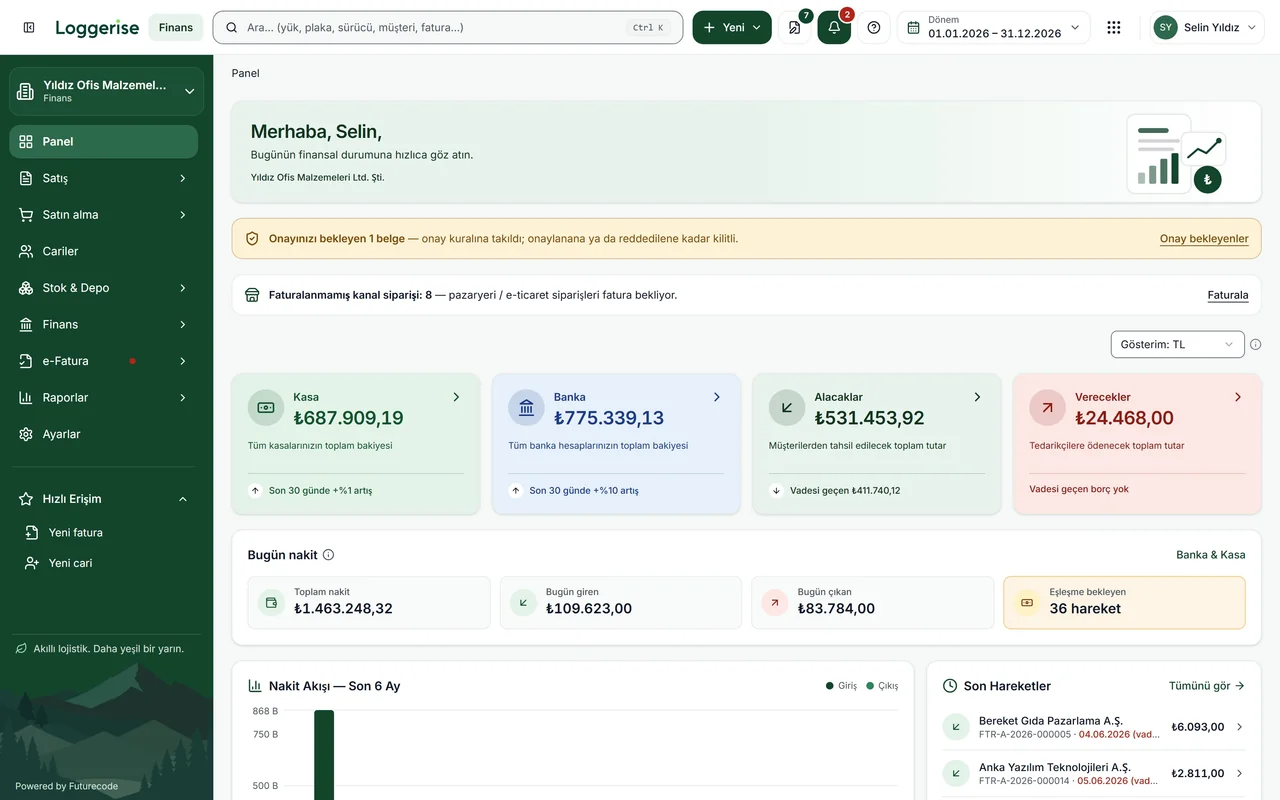
Loggerise Finans 4.3: E-fatura nasıl gönderilir — gerçek ekranlarda adım adım.
Bu videoda öğrenecekleriniz
- Entegratör bağlantısı nerede kurulur
- Faturanın e-Fatura durumunu okumak
- Senaryo seçip göndermek
- Gönderimi izlemek
İpucu: Entegratör bağlı değilse gönderim penceresi sizi uyarır ve Bağlantı ayarları’na götürür.
Adım adım
- İlk kez gönderecekseniz e-Fatura › Bağlantı ayarları'nı açın.
- Entegratörünüzü seçin, kullanıcı adınızı ve şifrenizi girip kaydedin.
- Denemek için Test modu'nu açın; test modunda gerçek fatura kesilmez.
- Satış › Satış faturaları'ndan onaylı faturayı açın.
- Sağdaki e-Fatura / e-Arşiv kutusunda gönderim durumunu kontrol edin.
- Üstteki e-Fatura Gönder'e tıklayın.
- Senaryoyu Otomatik bırakın ya da Temel, Ticari veya e-Arşiv seçin.
- Gönder'e tıklayın; fatura kuyruğa alınır ve entegratöre iletilir.
- Durumu faturadaki e-Fatura kutusundan ve e-Fatura › Giden faturalar'dan izleyin.
Videonun dökümü
Finans dört nokta üç. e-Fatura nasıl gönderilir? Bu videoda onaylı bir satış faturasını e-fatura olarak göndermeyi göreceğiz. Önce bağlantının nerede kurulduğuna bakacak, sonra gönderim penceresini açacağız. e-Fatura menüsünden Bağlantı ayarları sayfasını açıyoruz. Entegratörünüzü, kullanıcı adınızı ve şifrenizi burada bir kez kaydedersiniz. Kontör satışı yoktur; kendi entegratör hesabınızla gönderirsiniz. Test modu açıkken gerçek fatura kesilmez; denemeler için idealdir. Bağlantı kurulduktan sonra Satış faturaları listesinden faturayı açıyoruz. Sağdaki e-Fatura kutusu, faturanın henüz gönderilmediğini söylüyor. Alıcı e-Fatura mükellefiyse e-Fatura, değilse e-Arşiv olarak gider. Üstteki e-Fatura Gönder düğmesine tıklıyoruz. Senaryoyu otomatik bırakmak çoğu zaman yeterlidir. İsterseniz temel, ticari ya da e-Arşiv senaryosunu elle seçersiniz. Gönder'e bastığınızda fatura kuyruğa alınır ve entegratöre iletilir. Durumunu bu kutudan ve Giden faturalar listesinden izlersiniz. Küçük bir ipucu: entegratör bağlı değilse gönderim penceresi sizi uyarır. Uyarıdaki bağlantı sizi doğrudan Bağlantı ayarlarına götürür. Bunu Claude ya da ChatGPT'ye de söyleyebilirsiniz. Mesela şöyle yazın: Toros Ambalaj faturasını e-fatura olarak gönder. Önce özeti gösterir, onaylarsanız gönderir. Sıradaki videoda müşteriden gelen ödemeyi tahsilat olarak kaydedeceğiz. Loggerise Finans. E-faturanız kendi entegratörünüzle.