







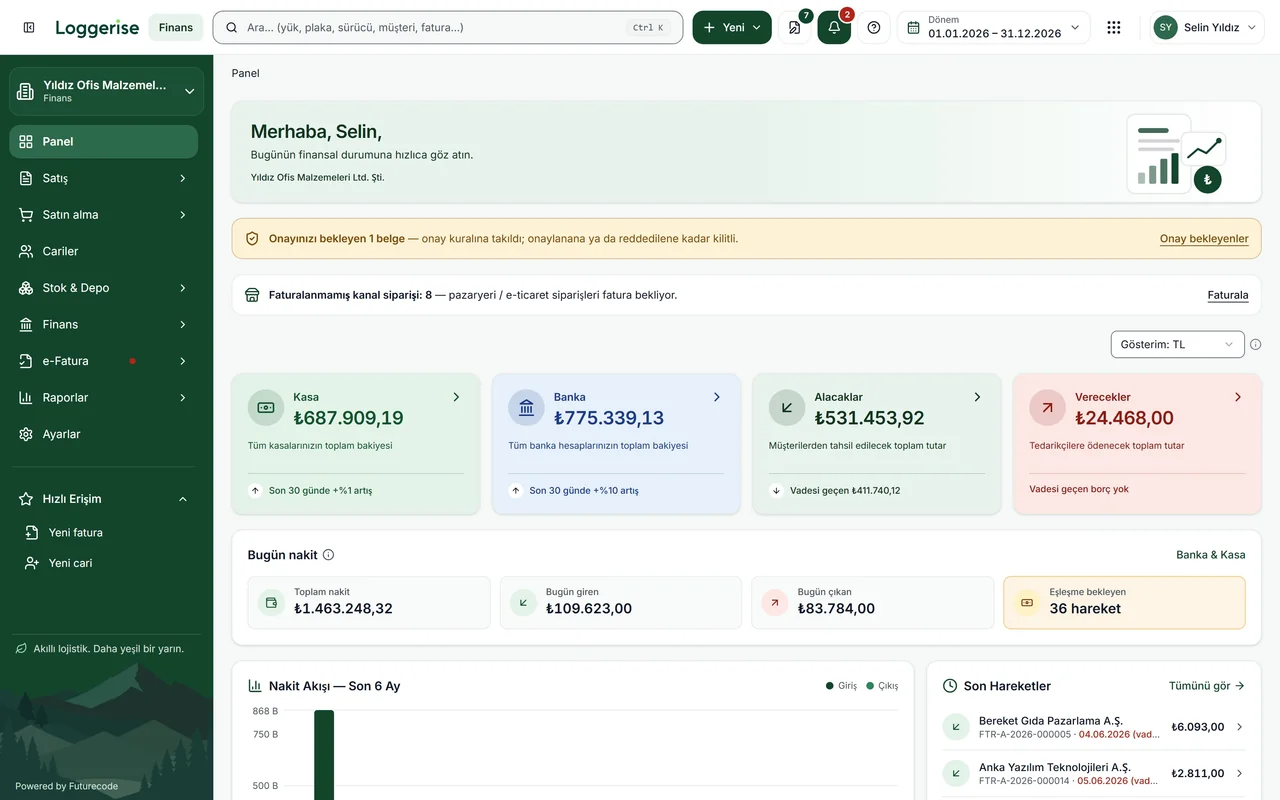

Ana sayfa / Eğitimler / Finans / Profil ve kişisel ayarlar
 Finans · 10.1 · Yönetim ve güvenlik · 2:17
Profil ve kişisel ayarlar
Loggerise Finans 10.1: Profil ve kişisel ayarlar — gerçek ekranlarda adım adım.
Bu videoda öğrenecekleriniz
- Profilinizi görmek ve düzenlemek
- Tema ve ipuçları
- Bildirim tercihleri
- Başlangıç listesi
İpucu: Parola, iki adımlı doğrulama ve açık oturumlar da kişiseldir; hepsi Loggerise hesap sayfanızda, tüm ürünler için tek yerde.
Adım adım
- Sol menüden Ayarlar'ı açın; ilk sayfa Profil'dir.
- Ad, e-posta ve fotoğrafı değiştirmek için Profili düzenle'ye tıklayın; Loggerise hesap sayfanız açılır.
- Görünüm'de temayı (Açık, Koyu, Sistem) seçin; İpuçları anahtarıyla kullanım ipuçlarını açıp kapatın.
- Bildirimler'de günlük e-posta özetini, vade özetini ve telefona bildirimi açın ya da kapatın.
- Başlangıç listesi'nde ilk adımların durumunu görün; listeyi panelde göstermek istemiyorsanız anahtarı kapatın.
Videonun dökümü
Finans on nokta bir. Profil ve kişisel ayarlar. Bu videoda yalnız sizi ilgilendiren kişisel ayarlara bakacağız. Profil, görünüm, bildirimler ve başlangıç listesi. Sol menüden Ayarlar'ı açıyoruz; ilk sayfa profilinizdir. Adınız, e-postanız ve fotoğrafınız bütün Loggerise ürünlerinde ortaktır. Bunları değiştirmek için Profili düzenle düğmesi Loggerise hesap sayfanızı açar. Görünüm sayfasında temayı seçiyoruz: açık, koyu ya da cihazınıza uyan. Koyu tema göz yormaz; biz açık temaya dönüyoruz. İpuçları açıkken sayfa değiştikçe alt köşede kısa kullanım ipuçları belirir. Bildirimler sayfası, çandaki bildirimlerin size nasıl ulaşacağını belirler. Günlük e-posta özeti, okunmamış bildirimleri her sabah e-postanıza gönderir. Vade özetini açıyoruz; bugün vadesi gelen ve geçen faturalar sabah çana düşer. Telefona bildirim açıkken aynı bildirimler mobil uygulamaya da gelir. Başlangıç listesi, yeni şirketin ilk adımlarını panelde gösterir. Adımlar kayıt ekledikçe kendiliğinden tamamlanır; hangisinin beklediğini buradan görürsünüz. Listeyi panelde görmek istemiyorsanız bu anahtarla gizleyebilirsiniz. Küçük bir ipucu: parola, iki adımlı doğrulama ve açık oturumlarınız da Loggerise hesap sayfanızdadır. Bir kez ayarlarsınız, bütün ürünlerde geçerli olur. Bunu Claude ya da ChatGPT'ye de söyleyebilirsiniz. Mesela şöyle yazın: Vade özetini aç, günlük e-posta özetini kapat. Önce değişikliği özetler, onaylarsanız ayarlarınızı günceller. Sıradaki videoda tek hesapla birden çok şirketi yönetmeyi göreceğiz. Loggerise Finans. Size göre ayarlı.