


Ana sayfa / Eğitimler / Finans / Gelen e-fatura nasıl alış faturası olur?
 Finans · 8.2 · e-Fatura · 2:13
Gelen e-fatura nasıl alış faturası olur?
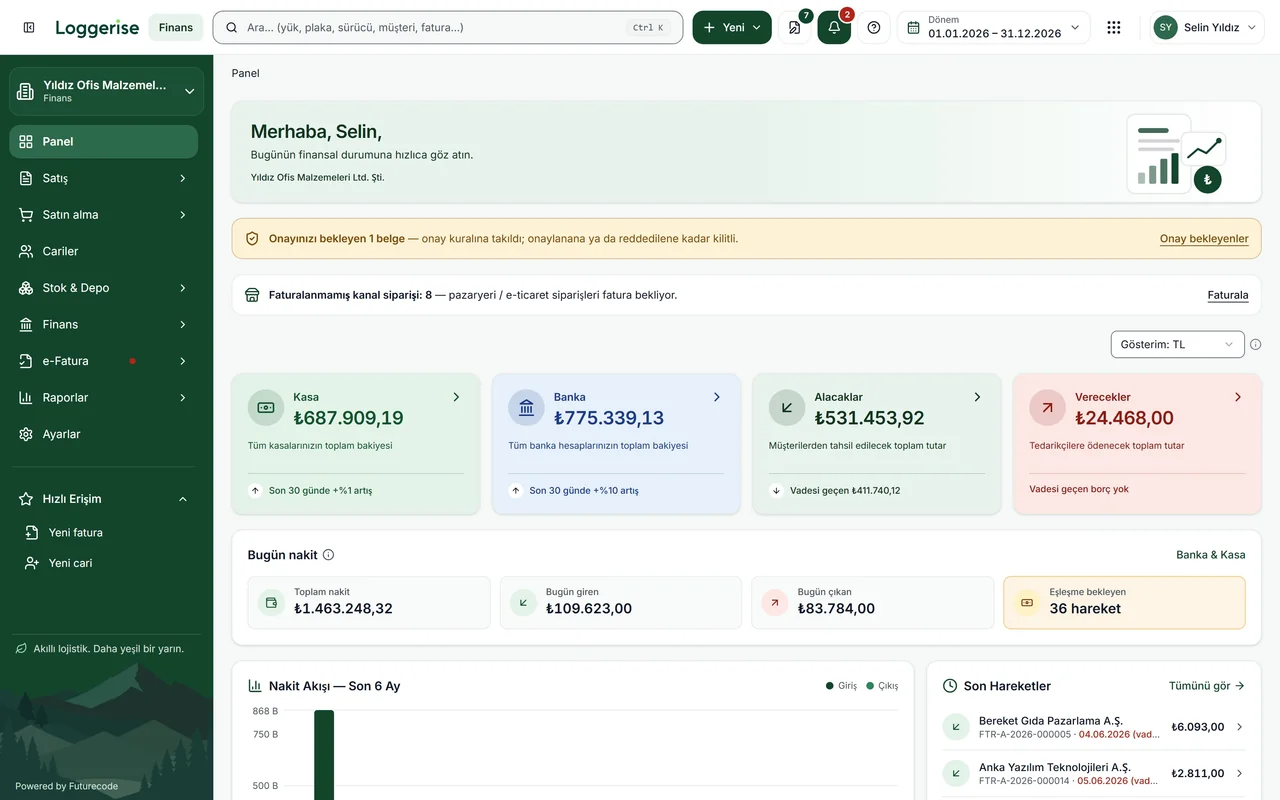
Loggerise Finans 8.2: Gelen e-fatura nasıl alış faturası olur — gerçek ekranlarda adım adım.
Bu videoda öğrenecekleriniz
- Gelen faturaları görmek
- Tedarikçi ve kalemleri eşleştirmek
- Toplamı e-Faturayla karşılaştırmak
- Alış faturası olarak kaydetmek
İpucu: Otopilot’u açarsanız tanıdık tedarikçilerin faturaları kurallarınıza göre kendiliğinden alış faturası olur; kurala uymayanlar onayınızı bekler.
Adım adım
- e-Fatura › Gelen faturalar'ı açın.
- Kaydetmek istediğiniz faturanın satırında Sisteme kaydet'e tıklayın.
- Cari adımında tedarikçinin mevcut cariyle eşleştiğini kontrol edin; eşleşmediyse Yeni cari kartı'nı seçin.
- İleri'ye tıklayın; her kalem için Mevcut ürün, Yeni ürün oluştur ya da Hizmet seçin.
- İleri'ye tıklayın; Özet'te seri, tedarikçi belge no ve vade tarihini kontrol edin.
- Toplamlar tablosunda hesaplananın e-Faturayla aynı olduğunu görün.
- Kaydet'e tıklayın; belge onaylı alış faturası olarak kaydedilir.
- Gelen faturalar listesindeki Sisteme alındı mı sütununda alış faturası numarasını görün.
Videonun dökümü
Finans sekiz nokta iki. Gelen e-fatura nasıl alış faturası olur? Bu videoda tedarikçinizin kestiği bir e-faturayı alış faturasına çevireceğiz. Elle fatura girmeye gerek kalmaz; cari, kalemler ve tutarlar belgeden gelir. e-Fatura menüsünden Gelen faturalar sayfasını açıyoruz. Tedarikçilerin size kestiği faturalar, entegratörünüzden buraya kendiliğinden düşer. Sisteme alınmamış kartı, henüz alış faturasına dönüşmeyen belgeleri sayar. Kuzey Lastik'in faturasında Sisteme kaydet düğmesine tıklıyoruz. İlk adımda tedarikçi, vergi numarasıyla mevcut cari kartına eşleşti. İleri diyerek kalemlere geçiyoruz. Lastik için yeni bir stok kartı açılacak; adı, birimi ve KDV oranı belgeden gelir. Montaj ve balans bir hizmet olduğu için Hizmet seçeneğini işaretliyoruz. Özet adımında seri, tedarikçi belge numarası ve vade tarihi hazır gelir. Sağdaki tablo, hesaplanan toplamın e-Faturayla birebir aynı olduğunu gösterir. Her şey tamamsa Kaydet'e basıyoruz. Belge, onaylı bir alış faturası oldu; tedarikçi bakiyesi ve KDV hemen güncellenir. Gelen faturalar listesinde de artık alış faturasının numarası görünür. Küçük bir ipucu: otopilotu açarsanız, tanıdık tedarikçilerin faturaları kendiliğinden kaydedilir. Kurallara uymayan belgeler ise istisna olarak onayınızı bekler. Bunu Claude ya da ChatGPT'ye de söyleyebilirsiniz. Mesela şöyle yazın: Kuzey Lastik'ten gelen e-faturayı sisteme kaydet. Önce özeti gösterir, onaylarsanız alış faturası olarak kaydeder. Sıradaki videoda giden e-faturaları ve entegratörden çekmeyi göreceğiz. Loggerise Finans. Gelen faturanız tek tıkla kayıtta.