








Ana sayfa / Eğitimler / Finans / Depolar ve depolar arası transfer
 Finans · 3.6 · Stok · 2:22
Depolar ve depolar arası transfer
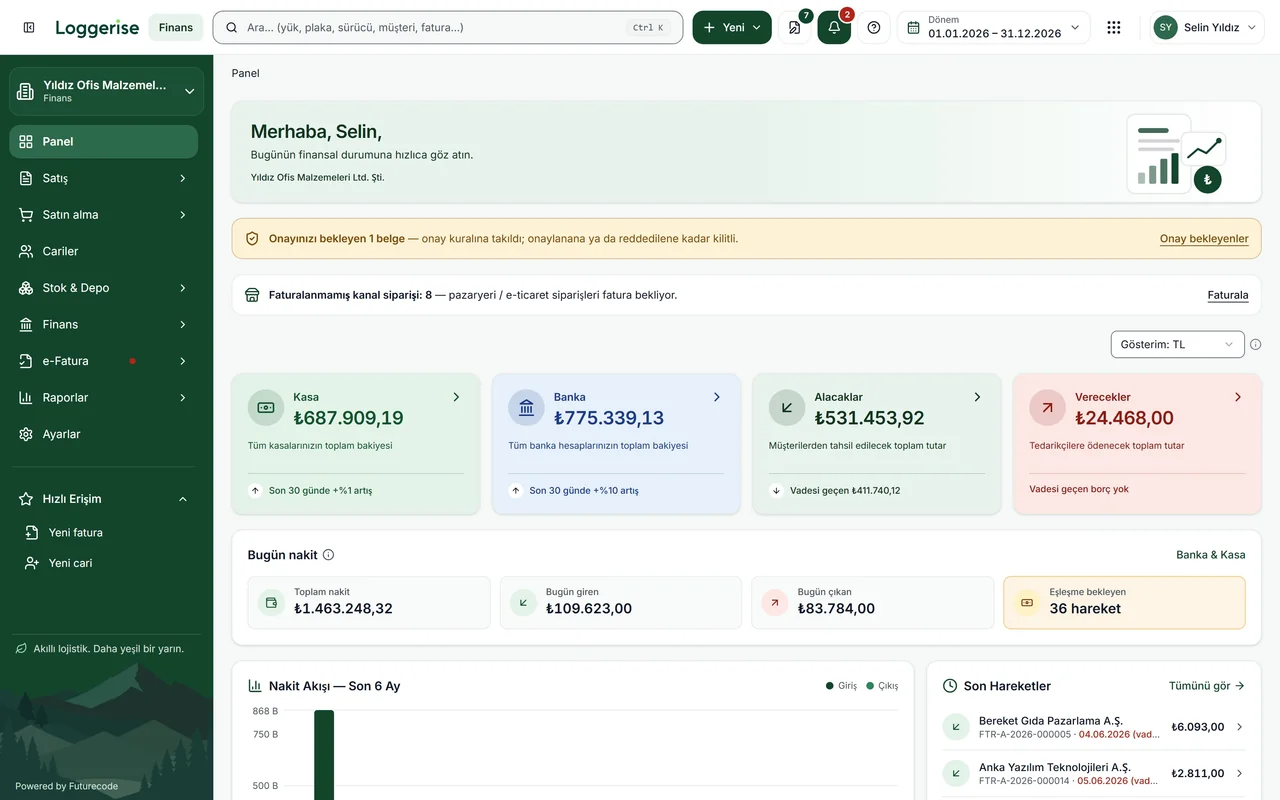
Loggerise Finans 3.6: Depolar ve depolar arası transfer — gerçek ekranlarda adım adım.
Bu videoda öğrenecekleriniz
- Yeni depo açmak
- Depo transfer fişi hazırlamak
- Fişi onaylamak
- Depo bazlı stoku görmek
İpucu: Depo sayımı için Stok fişleri sayfasındaki Sayım başlat’ı kullanın; sayılan ile sistemdeki fark tek fişle düzelir.
Adım adım
- Stok & Depo › Depolar'ı açın.
- Yeni Depo'ya tıklayın; depo adını ve kodunu yazın (kod boşsa otomatik verilir).
- Faturada depo seçilmediğinde bu depoya yazılsın istiyorsanız Varsayılan depo anahtarını açın; Kaydet'e basın.
- Stok & Depo › Stok fişleri'nde Yeni fiş › Depo transferi'ni seçin.
- Kaynak depoyu ve Hedef depoyu seçin, Açıklama yazın.
- Kalemlerde ürünü seçip miktarı girin; gerekirse Satır ekle ile başka ürün ekleyin.
- Taslak kaydet'e basın; taslak fiş stoğu değiştirmez.
- Fiş sayfasında Onayla'ya basıp onaylayın; çıkış ve giriş hareketleri yazılır.
- Ürün kartındaki Depo Bazlı Stok bölümünde depolara göre miktarı görün.
Videonun dökümü
Finans üç nokta altı. Depolar ve depolar arası transfer. Bu videoda yeni bir depo açıp ana depodan bu depoya mal taşıyacağız. Sonra ürün kartında hangi depoda ne kadar stok olduğuna bakacağız. Stok ve Depo altından Depolar sayfasını açıyoruz. Her deponun kodu ve hareket sayısı burada; varsayılan depo işaretli. Yeni Depo düğmesine tıklıyoruz. Depo adını ve kısa kodunu yazıyoruz. Faturada depo seçilmezse varsayılana yazılır; bu anahtarı kapalı bırakıyoruz. Kaydet'e basıyoruz; liman deposu listeye eklendi. Şimdi malı taşıyalım: Stok fişleri sayfasında Yeni fiş menüsünden Depo transferini seçiyoruz. Kaynak depo Ana Depo; hedef depo olarak liman deposunu seçiyoruz. Açıklamaya transferin nedenini yazıyoruz. Kalemlerde ürünü seçip taşınacak miktarı giriyoruz. Satır ekle ile ikinci ürünü de ekliyoruz. Taslak kaydet'e basıyoruz; taslak fiş stoğu henüz değiştirmez. Onayla'ya basıp onaylıyoruz; çıkış ve giriş hareketleri birlikte yazılır. Ürün kartındaki Depo Bazlı Stok, malın hangi depoda ne kadar olduğunu gösterir. Küçük bir ipucu: depoyu saydığınızda Stok fişleri sayfasındaki Sayım başlat'ı kullanın. Sayılan ile sistemdeki fark tek fişle düzelir. Bunu Claude ya da ChatGPT'ye de söyleyebilirsiniz. Mesela şöyle yazın: Ana Depo'dan Atölye Deposu'na dört çekici lastiği transfer et ve onayla. Önce özeti gösterir, onaylarsanız fişi kaydedip onaylar. Sıradaki videoda müşteri grubuna göre farklı fiyat veren fiyat listelerine bakacağız. Loggerise Finans. Hangi mal hangi depoda, tek bakışta.