








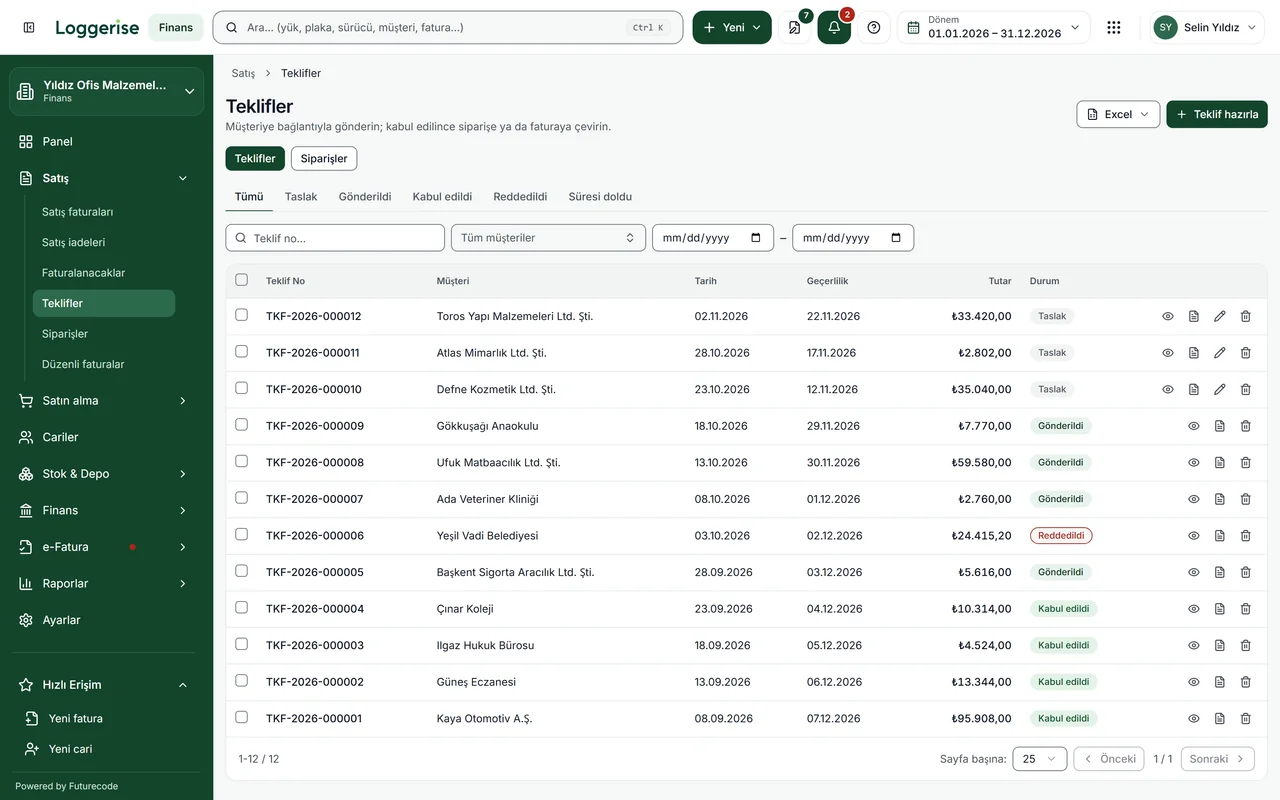
Teklif, fatura formuyla aynı kalem tablosunu kullanır; ek olarak geçerlilik tarihi ve koşullar alanı vardır. Gönderdiğiniz bağlantı müşteriye teklifin herkese açık sayfasını açar; müşteri oradan kabul ya da red yanıtı verir.
Adım adım
- Satış › Teklifler’e girin ve yeni teklif oluşturun.
- Cariyi seçin, teklif tarihini ve geçerlilik tarihini girin.
- Kalemleri ekleyin; carinin fiyat listesi varsa fiyatlar listeden gelir.
- Koşullar alanına teslim süresi, ödeme koşulu gibi notları yazın.
- Kaydedin; teklif taslak olarak listede görünür.
- Teklif detayında Gönder’e basın; e-posta adresini kontrol edin ve gönderin. Teklif “Gönderildi” durumuna geçer.
- Müşteri bağlantıdan yanıt verince teklif “Kabul edildi” ya da “Reddedildi” olur ve bildirim alırsınız.
İpuçları
- İskonto sınırı aşan teklifler onay kuralına takılabilir; önce onaylanması gerekir.
- Süresi dolan teklif kendiliğinden “Süresi doldu” olur; yeniden açıp tarih uzatabilirsiniz.
Sık sorulanlar
Müşteri teklifi görmek için üye olmak zorunda mı?
Hayır. İmzalı bağlantı giriş istemeden teklif sayfasını açar.
Teklifin PDF’ini de gönderebilir miyim?
Evet, teklif detayından PDF indirebilir ya da e-postaya ekleyebilirsiniz.
Teklifi kabul edildikten sonra değiştirebilir miyim?
Kabul edilen teklif kilitlenir; değişiklik için yeni teklif hazırlayın ya da siparişte düzenleyin.

Bu makale Loggerise Finans · ön muhasebe kılavuzunun parçasıdır. Markdown sürümü