








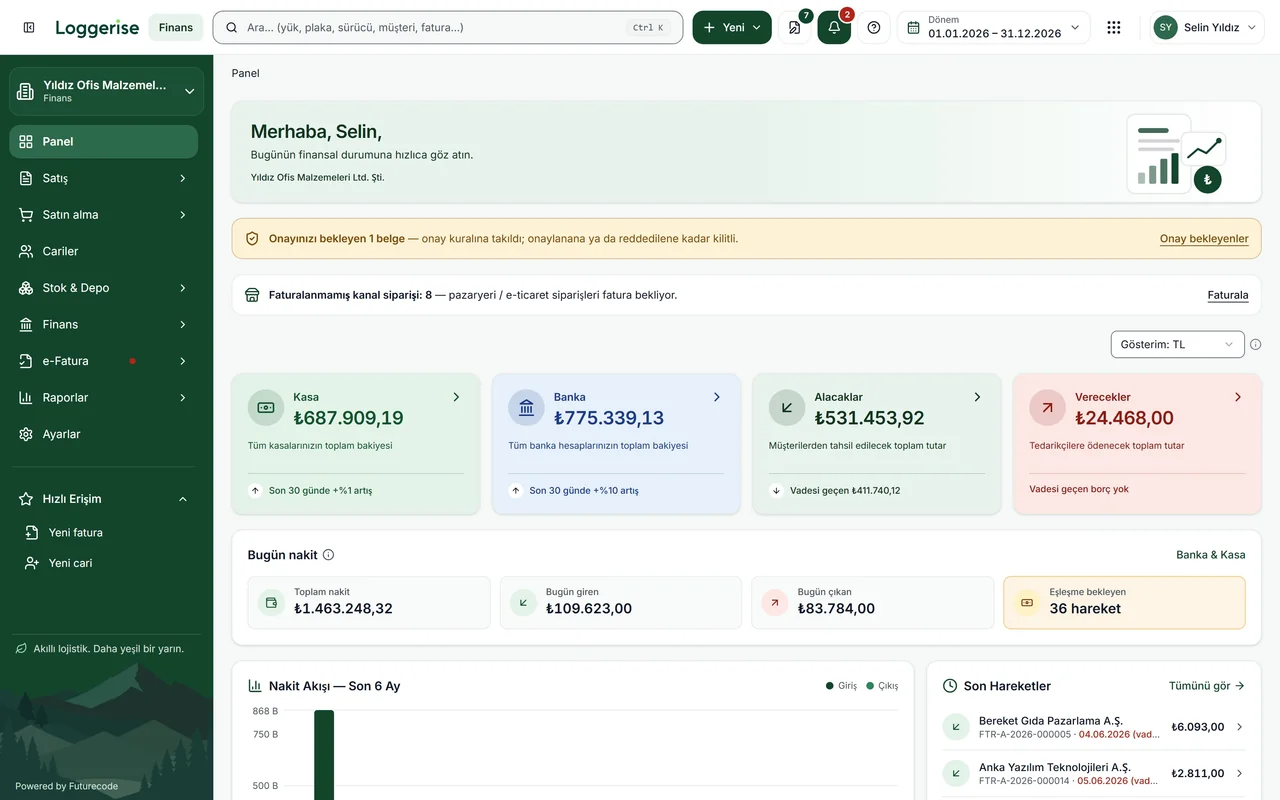
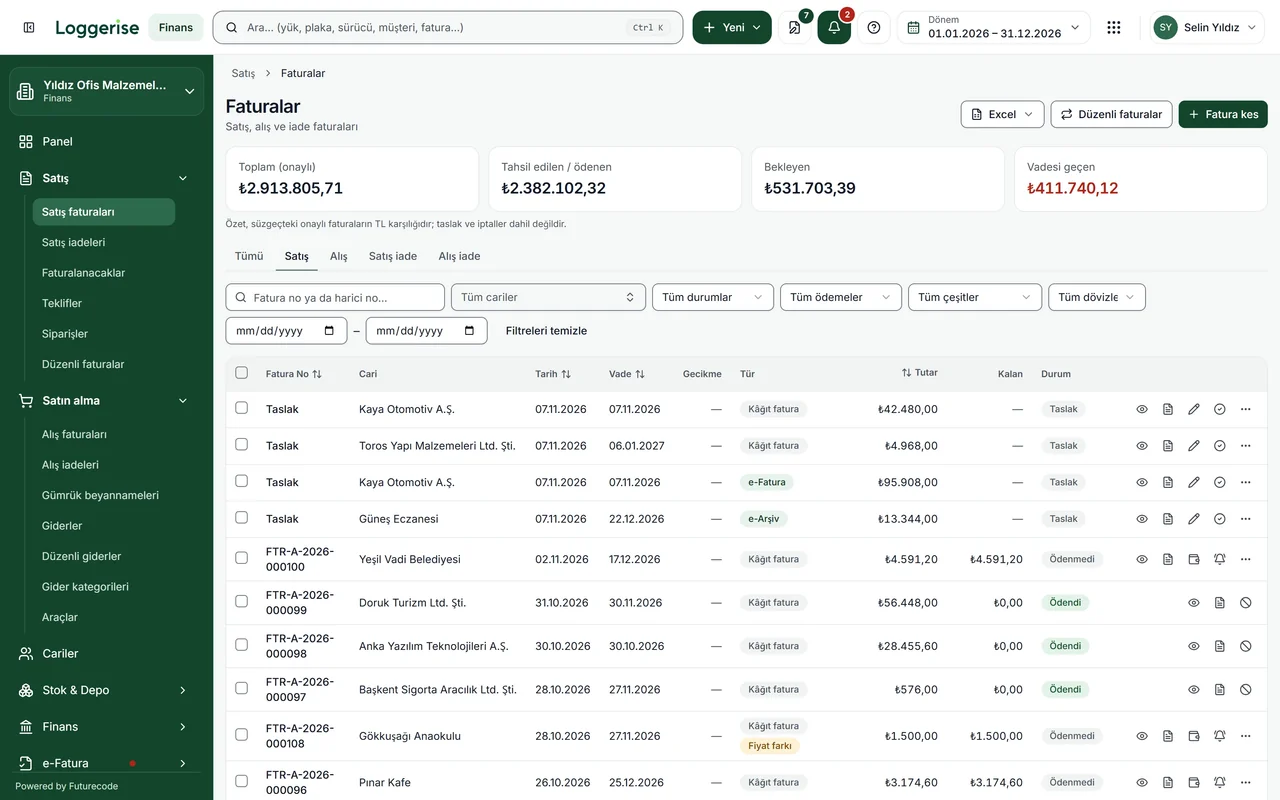
Her listenin üstünde aynı düzende bir süzgeç satırı vardır. Seçtiğiniz süzgeçler adres çubuğuna yazılır; sayfayı yer imine ekleyip ya da bağlantıyı bir çalışma arkadaşınıza gönderip aynı görünümü paylaşabilirsiniz.
Adım adım
- Listeyi açın (ör. Satış › Satış faturaları).
- Arama kutusuna fatura no, harici no ya da cari adı yazın.
- Başlangıç tarihi ve Bitiş tarihi ile dönemi seçin.
- Durum (Taslak, Onaylı, Onay bekleyen, İptal), Ödeme durumu, Tüm çeşitler ve Tüm dövizler seçicileriyle daraltın.
- Liste üstündeki özet kartlarına (Toplam, Tahsil edilen, Bekleyen, Vadesi geçen) basın; liste o kartın süzgeciyle açılır.
- Sütun başlığına basarak sıralayın; liste varsayılan olarak son eklenen başta gelir.
- Altta Sayfa başına ile 10, 25, 50 ya da 100 satır seçin.
- Süzülmüş listeyi Excel › Dışa aktar ile indirin; ekrandaki süzgeçteki tüm kayıtlar gelir.
İpuçları
- Filtreleri temizle bağlantısı bütün süzgeçleri bir anda sıfırlar.
- Üst çubuktaki Dönem seçimi KDV ve nakit akışı gibi raporların varsayılan aralığını belirler.
- Cari ve ürün seçicilerinde boş aramada Son kullanılanlar üstte gelir.
Sık sorulanlar
Bütün kayıtlarda tek seferde arayabilir miyim?
Evet. Ctrl+K genel araması en az 2 karakterle cari, fatura, tahsilat/ödeme, çek/senet, teklif, sipariş, banka hesabı ve stok/hizmet kartlarını arar. Tümünü gör ilgili kategorinin geniş sonuç sayfasını açar. Giderleri kendi listesinde süzebilirsiniz.
Excel'e aktarınca yalnız ilk sayfa mı iner?
Hayır. Excel, süzgece uyan bütün kayıtları verir; sayfa başına satır sayısı etkilemez.
Süzgeci kaydedebilir miyim?
Süzgeç adres çubuğundadır; tarayıcınızda yer imi olarak kaydedin.

Bu makale Loggerise Finans · ön muhasebe kılavuzunun parçasıdır. Markdown sürümü