
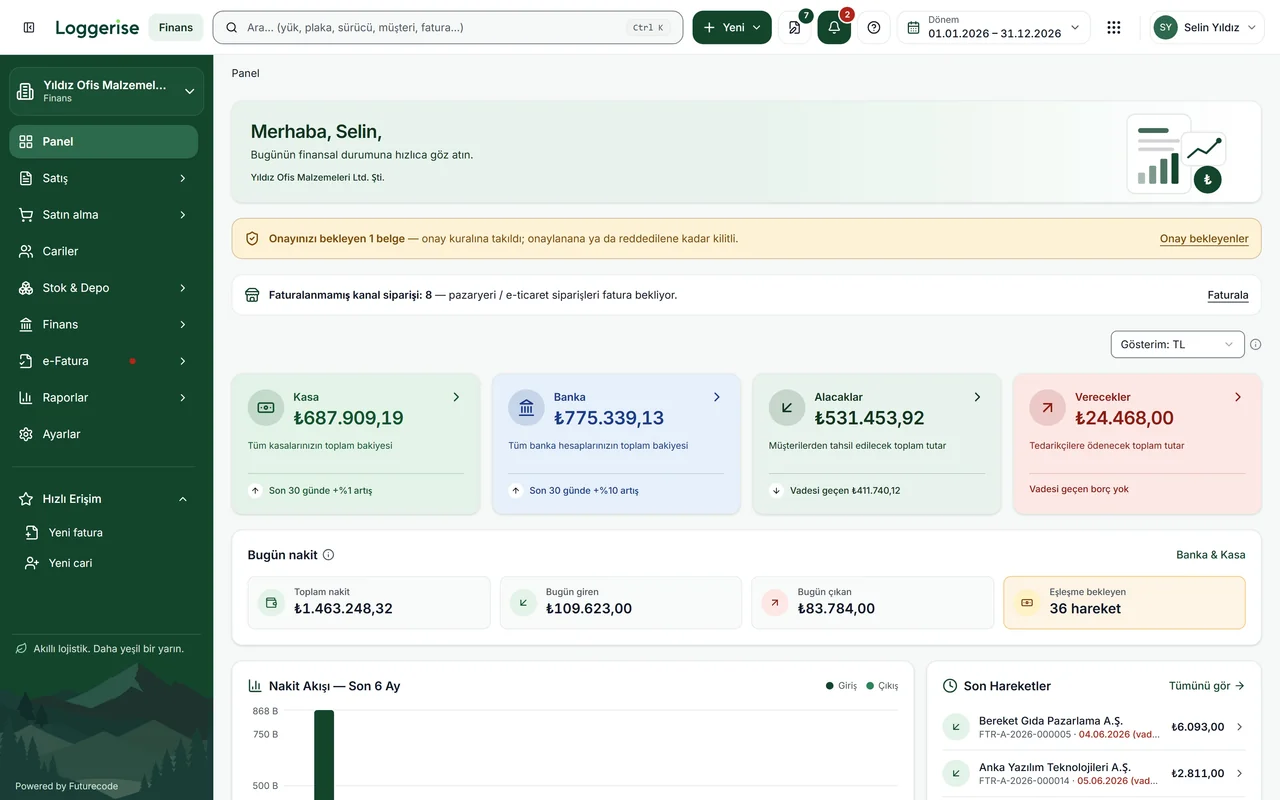

Ana sayfa / Eğitimler / Deniz / Tam konteyner (FCL) ihracat yükü
Deniz · 2.1 · Yük dosyası · 2:11Tam konteyner (FCL) ihracat yükü
Loggerise Deniz 2.1: Tam konteyner (FCL) ihracat yükü — gerçek ekranlarda adım adım.
Bu videoda öğrenecekleriniz
- Yönü, müşteriyi ve teslim şeklini girmek
- Tarafları, malı ve ölçüleri yazmak
- Tam konteyner yükünü hat ve limanlarla kaydetmek
İpucu: Şube kodu yük numarasına girer ve kayıttan sonra değişmez.
Adım adım
- Yön, şube, müşteri ve teslim şekli.
- Yükleme ve boşaltma yeri, taraflar.
- Mal ve ölçüler.
- Tam konteyner, hat ve limanlar; Yük aç.
Videonun dökümü
Deniz iki nokta bir. Tam konteyner ihracat yükü. Bu videoda tam konteyner bir ihracat yükü açacağız. Önce genel bilgileri ve tarafları, sonra malı, hattı ve limanları gireceğiz. Sol menüde Yükler sayfasını açıp Yeni yük düğmesine basıyoruz. Yön ihracat, şube İstanbul geliyor; müşteri olarak cari listesinden Altınova Cam'ı seçiyoruz. Teslim şekli listesinden FOB'yi seçiyoruz; sağdaki yük özeti müşteriyi hemen gösteriyor. Yükleme yeri İstanbul, yükleme tarihi yarın. Boşaltma ülkesi Kanada; şehir listede olmadığı için Vancouver'ı elle yazıyoruz. Taraflarda gönderici ve alıcıyı cariden seçiyoruz; unvan ve iletişim kutuları cariden dolar. Mal tanımını, GTİP numarasını, kap tipini, adedini, brüt kiloyu ve hacmi giriyoruz. Taşıma bölümünde yükleme türü olarak tam konteyner, hat olarak Mavi Hat Denizcilik'i seçiyoruz. Yükleme ve boşaltma limanlarını listeden, kodlarıyla seçiyoruz. Yük aç düğmesine basıyoruz. Yük kartı açıldı ve yük numarası verildi; taraflar, mal, taşıma ve limanlar kartta bir arada. Küçük bir ipucu: şube kodu yük numarasına girer. Kayıttan sonra değişmez, o yüzden şubeyi baştan doğru seçin. Bunu Claude ya da ChatGPT'ye de söyleyebilirsiniz. Mesela şöyle yazın: Altınova için İstanbul'dan Vancouver'a ihracat yükü aç. Önce önizleme gösterir; onayınızdan sonra yükü açar. Diğer eğitim videolarını web sitemizdeki eğitimler sayfasında bulabilirsiniz. Loggerise Deniz. Deniz yükünüz her an göz önünde.