

Ana sayfa / Eğitimler / Yurtiçi / Ekran turu ve panel
Yurtiçi · 1.1 · Başlangıç · 3:06Ekran turu ve panel
Loggerise Yurtiçi 1.1: Ekran turu ve panel — gerçek ekranlarda adım adım.
Bu videoda öğrenecekleriniz
- Paneldeki kartları ve grafikleri okumak
- Sol menü ve Hızlı Erişim
- Arama: müşteri adı ya da plaka
- Yeni düğmesi, bildirim zili ve Yardım
İpucu: Arama kutusuna müşteri adı, plaka, sürücü adı ya da emir numarası yazabilirsiniz; sonuca tıklayınca kayıt doğrudan açılır.
Adım adım
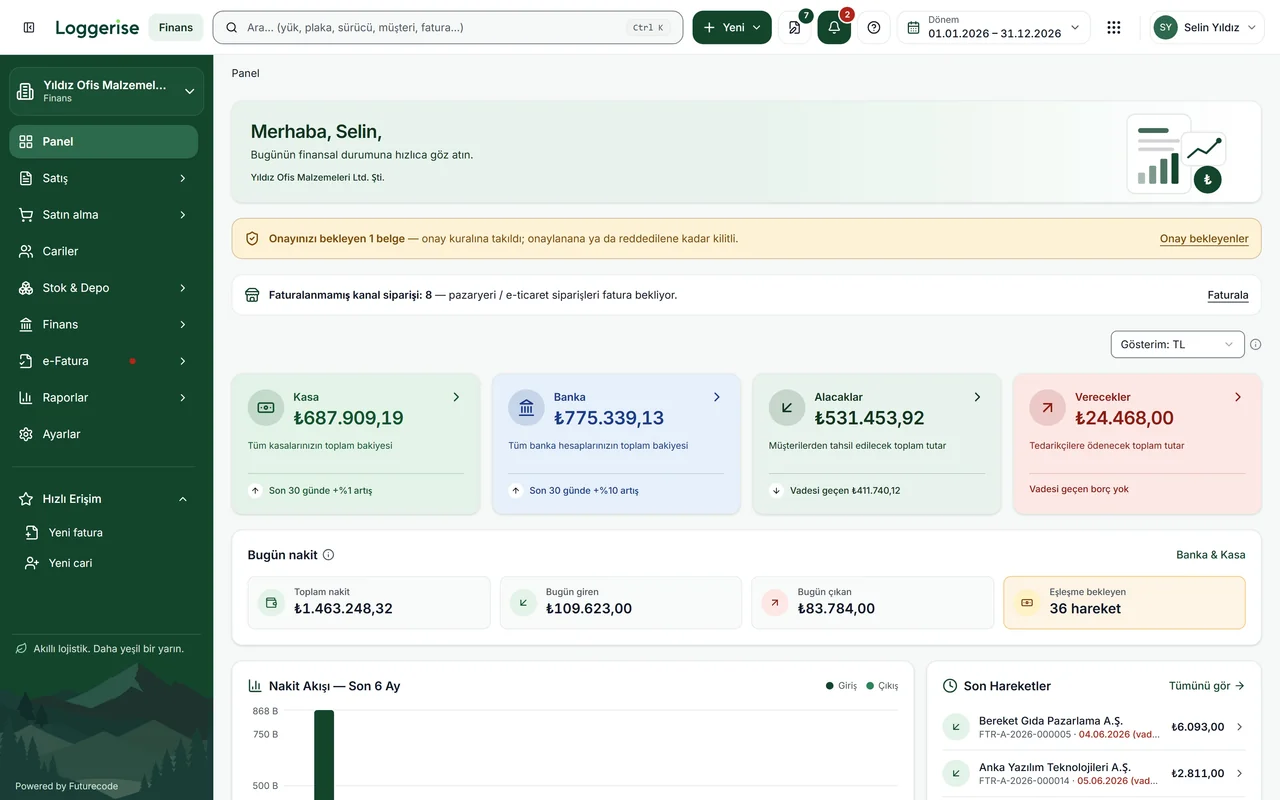
- Yurtiçi'ni açın; Panel'deki üst kartlarda araç bekleyen emirleri, bugün çıkacak ve yoldaki seferleri, geciken teslimleri, onay bekleyen masrafları ve faturalanacak emirleri görün.
- Grafiklerde son 7 günün emirlerini ve emir durumlarını okuyun; Hızlı işlemler'den sık yapılan işleri açın.
- Sol menüden bir başlığa tıklayarak alt sayfalarını açın; Hızlı Erişim'deki kısayolları kullanın.
- Üstteki arama kutusuna tıklayın ya da Ctrl + K'ya basın; müşteri adı ya da plaka yazın.
- Yeni düğmesiyle taşıma emri, cari, adres, sefer ya da masraf kaydı açın.
- Zil simgesine tıklayarak sizi bekleyen işleri görün.
- Sayfanın eğitim videosu için oynat simgesine tıklayın; soru işaretine tıklayarak Yardım sayfasındaki konu başlıklarına ve eğitim videolarına bakın.
Videonun dökümü
Yurtiçi bir nokta bir. Ekran turu ve panel. Bu videoda Yurtiçi'nde yolunuzu bulmayı öğreneceğiz. Paneli, sol menüyü, aramayı, Yeni düğmesini, bildirim zilini ve Yardım sayfasını birlikte gezeceğiz. Yurtiçi'ni açtığınızda sizi panel karşılar. En üstteki CRM'den gelen işler kutusu, satışta kazanılan ve onayınızı bekleyen işi gösterir. Üstteki kartlar araç bekleyen emirleri, bugün çıkacak seferleri ve yoldaki seferleri gösterir. Yanlarında geciken teslimler, onay bekleyen masraflar ve faturalanacak emirler durur. Soldaki grafik son yedi günde açılan ve teslim edilen emirleri, yanındaki halka emir durumlarını gösterir. Hızlı işlemler; taşıma emri oluşturmayı, sefer planlamayı, masraf girmeyi ve cari eklemeyi bir tık uzağa getirir. Aşağıda bugün çıkacak seferler ve araca atanmamış yüklemeler listelenir. Son işlemler kutusu, hangi emirde ne yapıldığını saatiyle gösterir. Sol menüde operasyonlar, günlük çıkış, taşıma emirleri, dispozisyon ve seferler yer alır. Sözleşmeler, faturalanacaklar, cari ve adresler, raporlar ve ayarlar da aynı menüdedir. Yanında ok olan bir başlığa tıklayınca alt sayfaları açılır. Hızlı Erişim'de operasyonlar, yarın çıkacaklar, araç bekleyen emirler ve onay bekleyen masraflar her sayfada bir tık uzağınızdadır. Aramak için üstteki kutuya tıklayın ya da Kontrol ve K tuşlarına basın. Bir müşteri adı yazın; cari kartı ve taşıma emirleri birlikte listelenir. Plaka yazarsanız o aracın seferleri gelir. Yeni düğmesi taşıma emri, cari, adres, sefer ve masraf kaydını her sayfadan açar. Zil simgesi, onay bekleyen masraf gibi sizi bekleyen işleri gösterir. Oynat simgesi, bulunduğunuz sayfanın eğitim videosunu açar. Soru işaretine tıklayınca Yardım sayfası açılır. Konu başlıkları ve eğitim videoları buradadır. Küçük bir ipucu: arama kutusuna müşteri adı, plaka, sürücü adı ya da emir numarası yazabilirsiniz. Sonuca tıklayınca kayıt doğrudan açılır. Bunu Claude ya da ChatGPT'ye de söyleyebilirsiniz. Mesela şöyle sorun: Bugün araç bekleyen kaç emir var, yolda kaç sefer var? Panel özetini okur; sayıları sizin için yazar. Sıradaki videoda Yurtiçi'ni şirketinize göre ayarlamayı göreceğiz. Loggerise Yurtiçi. Emirden teslime, her sefer tek ekranda.